เขียนโดย: Justfather | อัพเดท: มกราคม 2026
ผมเพิ่งใช้เวลาหลายชั่วโมงหา Panel ฟรีสำหรับ VPS
ลองมาหลายตัว ติดตั้งจริง ทดสอบจริง
สุดท้ายเลือก Coolify
บทความนี้จะแชร์ทุกอย่างที่เรียนรู้มาครับ
เรียกได้ว่า รีวิว Coolify แบบเบาๆกันเลย
ทำไมต้องหา Panel ใหม่?
ผมถนัด WordPress มาตลอด
แต่ช่วงนี้ Next.js + AI กำลังมาแรงมาก
อยากใช้ Claude Code ช่วยพัฒนาเว็บบ้าง
ปัญหาคือ: Panel ส่วนใหญ่ออกแบบมาสำหรับ PHP
พอจะลง Next.js ต้อง config เองเยอะ
สิ่งที่ผมต้องการ
✅ Panel ฟรี (ไม่อยากจ่ายค่า license)
✅ รองรับ WordPress แบบง่าย
✅ รองรับ Next.js แบบ auto deploy
✅ มี one-click apps ให้ลงเล่น
เปรียบเทียบ Panel ทั้งหมด
ผมลองมา 4 ตัว นี่คือสรุป:
| Panel | ราคา | WordPress | Next.js | ความง่าย | Overall |
|---|---|---|---|---|---|
| Coolify | ฟรี | ⭐⭐⭐⭐ | ⭐⭐⭐⭐⭐ | ⭐⭐⭐⭐ | 9/10 ✅ |
| CloudPanel | ฟรี | ⭐⭐⭐⭐⭐ | ⭐⭐ | ⭐⭐⭐⭐⭐ | 7/10 |
| aaPanel | ฟรี | ⭐⭐⭐⭐ | ⭐⭐ | ⭐⭐⭐ | 5/10 |
| CloudStick | $150/ปี | ❓ | ❓ | ❌ | 2/10 |
รีวิวแต่ละตัวแบบสั้นๆ
CloudPanel
ใช้ WordPress? ดีมาก ลงได้ใน 3 คลิก
ใช้ Next.js? ต้อง config เอง ไม่มี auto deploy
เหมาะกับ: คนใช้ PHP/WordPress เป็นหลัก
aaPanel
ข้อดี: ฟรี ฟีเจอร์เยอะ
ข้อเสีย: ของจีน หลายคนกังวล privacy
เหมาะกับ: คนไม่กังวลเรื่อง privacy
CloudStick
สรุปสั้นๆ: หลีกเลี่ยง
เจอรีวิวว่ามีปัญหาเยอะ บางคนบอก scam
Coolify (ตัวที่เลือก)
ทำไมถึงเลือก:
- ฟรี 100%
- Next.js auto deploy เหมือน Vercel
- WordPress ลงผ่าน Docker ได้
- One-click apps 100+ ตัว
- รองรับ Headless CMS
ข้อเสีย: ต้องเรียนรู้ Docker นิดหน่อย
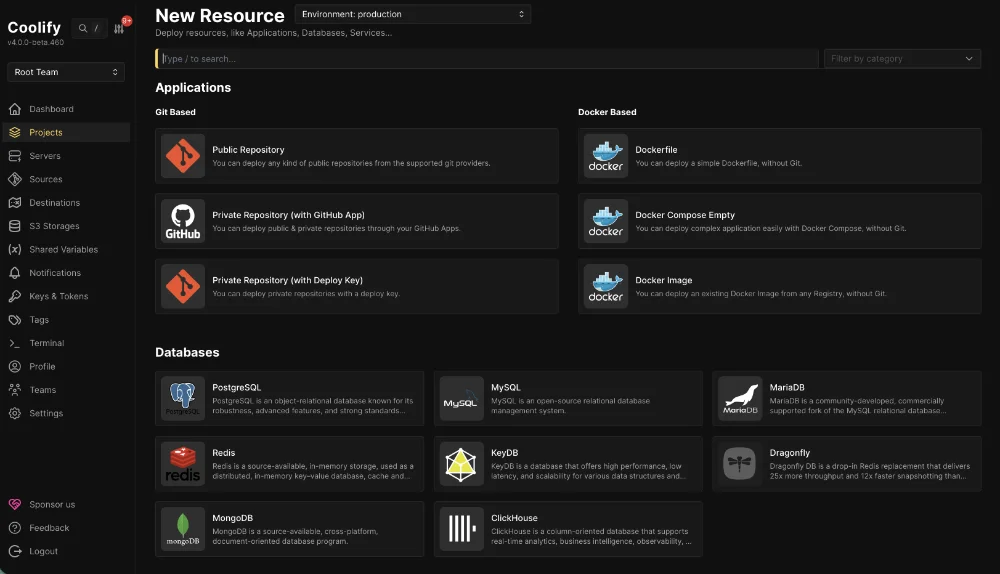
ขั้นตอนติดตั้ง Coolify
ผมใช้ Contabo VPS ราคาถูกและเสถียร
Step 1: Reinstall VPS
- เข้า Contabo Control Panel
- กด Reinstall
- เลือก Ubuntu 24.04 LTS
- ตั้ง root password
- รอ 5-15 นาที
Step 2: SSH เข้า VPS
ssh root@YOUR_IP_ADDRESS
เจอ error? ลองนี่:
ssh-keygen -R YOUR_IP_ADDRESS
ssh root@YOUR_IP_ADDRESS
Step 3: ติดตั้ง Coolify
แค่ command เดียว:
curl -fsSL https://cdn.coollabs.io/coolify/install.sh | bash
รอ 5-10 นาที
เสร็จแล้วเข้า http://YOUR_IP:8000
Step 4: Setup
- สร้าง admin account
- เลือก “This Machine”
- เสร็จ!
ง่ายมากจริงๆ 🎉

Deploy WordPress บน Coolify
หลายคนกลัวว่า Docker จะยุ่งยาก
ความจริง: ไม่ยากเลย
- กด “Deploy Your First Resource”
- Search “wordpress”
- เลือก “WordPress With MariaDB”
- ตั้ง domain
- กด Deploy
- รอ 2-3 นาที
แค่นี้ WordPress ก็พร้อมใช้!
สิ่งที่ทำได้ปกติ
✅ ลง plugin/theme ผ่าน admin
✅ เขียน post/page
✅ Update WordPress
ไม่ต่างจากใช้ shared hosting เลย
สิ่งที่ต้องทำเพิ่ม (ถ้าต้องการ)
| ต้องการ | วิธีทำ |
|---|---|
| phpMyAdmin | ลง service เพิ่มใน Coolify |
| WP-CLI | docker exec เข้า container |
| Backup | ใช้ plugin หรือ scheduled task |
ตั้งค่า Domain + Cloudflare
Flow:
ผู้ขาย Domain → Cloudflare → VPS
ขั้นตอน:
1. Add domain เข้า Cloudflare
เลือก Free plan
2. เปลี่ยน Nameserver
ns1.cloudflare.com
ns2.cloudflare.com
3. ตั้ง DNS Record
| Type | Name | Content | Proxy |
|---|---|---|---|
| A | @ | YOUR_IP | DNS only (เมฆสีเทา) |
| A | www | YOUR_IP | DNS only (เมฆสีเทา) |
4. SSL/TLS → Full (strict)
⚠️ ปัญหาที่เจอ: Too many redirects
สาเหตุ: Cloudflare SSL ชนกับ Coolify SSL
วิธีแก้:
- ปิด Cloudflare Proxy (เมฆสีเทา)
- หรือ ตั้ง SSL เป็น Full (strict)
ผมเลือกวิธีที่สองครับ
ทำไม Coolify ดีสำหรับ Next.js
นี่คือเหตุผลหลักที่เลือก Coolify
| Feature | รายละเอียด |
|---|---|
| Git Connect | เชื่อม GitHub/GitLab ได้ |
| Auto Deploy | Push code แล้ว deploy อัตโนมัติ |
| Preview | มี preview deployments |
| Rollback | ย้อน version ได้ |
เหมือนได้ Vercel ฟรีบน VPS ตัวเอง!
แผนอนาคต: Headless CMS
ถ้าวันหน้าอยากทำ:
- ลง Strapi หรือ Payload CMS
- เขียนบทความใน CMS
- Next.js ดึงผ่าน API
- ไม่ต้อง push code ทุกครั้ง
Coolify รองรับหมดเลย 💪
คำสั่งที่ใช้บ่อย
SSH เข้า VPS:
ssh root@YOUR_IP
ติดตั้ง Coolify ใหม่:
curl -fsSL https://cdn.coollabs.io/coolify/install.sh | bash
สรุป: Coolify เหมาะกับใคร?
เหมาะกับ:
✅ อยากได้ Panel ฟรี
✅ ใช้ WordPress + อยากลอง Next.js
✅ ชอบ auto deploy
✅ ชอบ self-hosted
ไม่เหมาะกับ:
❌ ใช้แค่ WordPress อย่างเดียว (CloudPanel ง่ายกว่า)
❌ ไม่อยากเรียนรู้อะไรใหม่เลย
รีวิว Coolify Rating สุดท้าย
| หมวด | คะแนน |
|---|---|
| ความง่ายในการติดตั้ง | ⭐⭐⭐⭐⭐ |
| รองรับ WordPress | ⭐⭐⭐⭐ |
| รองรับ Next.js | ⭐⭐⭐⭐⭐ |
| Documentation | ⭐⭐⭐⭐ |
| Community | ⭐⭐⭐⭐ |
| Overall | 9/10 |
หวังว่าบทความนี้จะเป็นประโยชน์ครับ
🔄 อัพเดท: ปัญหาที่เจอหลังใช้งานจริง
อัพเดท: 15 มกราคม 2026
หลังจากใช้งานไปได้วันเดียว ก็เจอปัญหาแล้วครับ 😅
แต่ก็ถือเป็นบทเรียนดี เลยมาอัพเดทให้อ่านกัน
ปัญหาที่ 1: เว็บล่ม ขึ้น “no available server”
อาการ
- เข้าเว็บไม่ได้เลย
- Coolify แสดง Running (unhealthy) 🔴
- มี warning เรื่อง Traefik
สาเหตุ
Plugin Rank Math SEO Pro พัง!
หา class ไม่เจอ ทำให้ PHP fatal error
วิธีตรวจสอบ
ไปที่ Coolify → tab Logs → เลือก WordPress
จะเห็น error แบบนี้:
PHP Fatal error: Class "MyThemeShop\Helpers\Conditional" not found
วิธีแก้
เข้า wp-admin ไม่ได้ ต้องลบ plugin ผ่าน CLI
# SSH เข้า VPS
ssh root@YOUR_IP

# เข้า WordPress container
docker exec -it $(docker ps -qf "name=wordpress") bash

# ลบ plugin ที่มีปัญหา
cd /var/www/html/wp-content/plugins
rm -rf seo-by-rank-math-pro
rm -rf seo-by-rank-math
exit
แล้วลง Rank Math ใหม่จาก WordPress admin
เว็บกลับมาปกติ! ✅
ปัญหาที่ 2: Upload plugin ไม่ได้
อาการ
อัพโหลด plugin แล้วขึ้น error:
The uploaded file exceeds the upload_max_filesize directive in php.ini.
สาเหตุ
PHP default limit แค่ 2MB
Plugin ไฟล์ใหญ่กว่านี้อัพไม่ได้
วิธีแก้
# SSH เข้า VPS
ssh root@YOUR_IP

# เข้า WordPress container
docker exec -it $(docker ps -qf "name=wordpress") bash

# เพิ่ม config
echo "upload_max_filesize = 256M" >> /usr/local/etc/php/conf.d/uploads.ini
echo "post_max_size = 256M" >> /usr/local/etc/php/conf.d/uploads.ini
echo "max_execution_time = 300" >> /usr/local/etc/php/conf.d/uploads.ini
exit
แล้วไป Coolify กด Restart container
อัพโหลดได้แล้ว! ✅
คำสั่ง Docker ที่ใช้บ่อย
เก็บไว้ใช้ตอนมีปัญหา:
| ทำอะไร | คำสั่ง |
|---|---|
| เข้า WordPress container | docker exec -it $(docker ps -qf "name=wordpress") bash |
| ดู logs | docker logs $(docker ps -qf "name=wordpress") |
| Restart container | docker restart $(docker ps -qf "name=wordpress") |
💡 บทเรียนที่ได้
1. ดู Logs ก่อนเสมอ
Coolify มี tab Logs ให้ดู error ได้ง่ายมาก
2. Plugin พัง = เว็บล่มได้
เข้า wp-admin ไม่ได้ ต้องลบผ่าน CLI
3. Docker มี limit เริ่มต้น
ต้อง config เพิ่มเอง ไม่เหมือน shared hosting
สรุปหลังใช้งานจริง
แม้จะเจอปัญหา แต่ก็แก้ได้ไม่ยาก
ข้อดีของ Coolify:
✅ มี Logs ให้ดู debug ง่าย
✅ Restart container ได้ใน 1 คลิก
✅ เรียนรู้ Docker ไปในตัว
สิ่งที่ต้องระวัง:
⚠️ Plugin ที่ไม่เสถียรอาจทำเว็บล่ม
⚠️ ต้องรู้ basic CLI/Docker commands
ยังแนะนำ Coolify อยู่นะครับ
แค่ต้องเตรียมใจเรียนรู้ Docker นิดหน่อย 💪